vscode로 그누보드 ftp 연결하기
저는 보통 Visual studio code ( vscode )
근데 종종 사이트 의뢰오면 ftp 접속할일이 있어 vscode에다 ftp를 설치하고 작업해야겠더라구요
그래서
Vscode FTP 셋팅
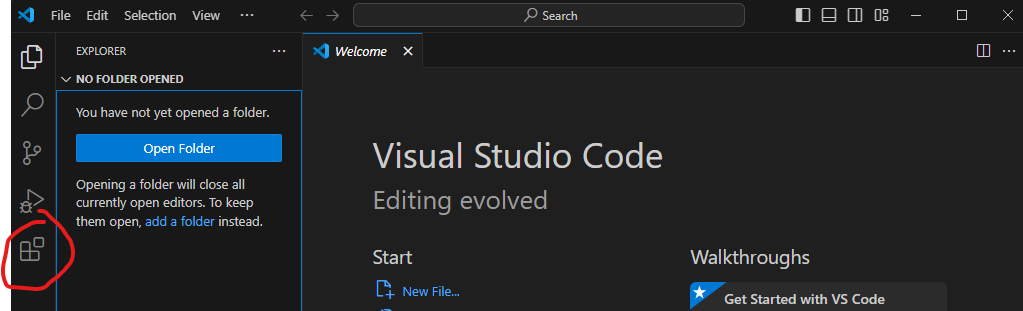
1. vscode를 준비해 줍니다.
2. 좌측 사이드 메뉴란에 Extensions (동그라미 친것) 를 클릭하여

3. 검색 목록에 ftp를 검색하여
ftp-simple를 설치 해줍니다.
설치후 vscode 재실행 한번 해주세요. 가끔 안돼는분도 있다고 해서..
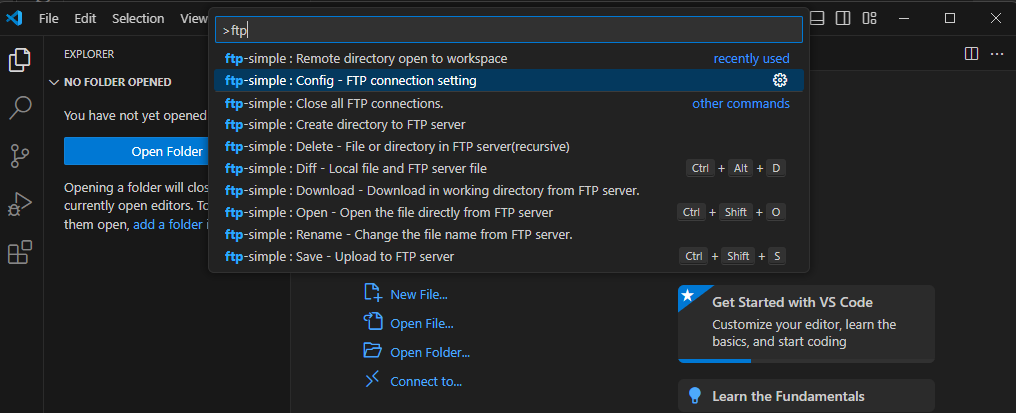
4. vscode 첫화면에서 키보드 F1 를 눌러주세요
f1 을 누르면 목록이 나오는데 ftp 를 입력해 줍니다
ftp를 입력하면 ftp-simple 에 관련된 명령어들이 나오는데여기서 ftp-simple : Config - FTP connection settting 를 눌러주세요
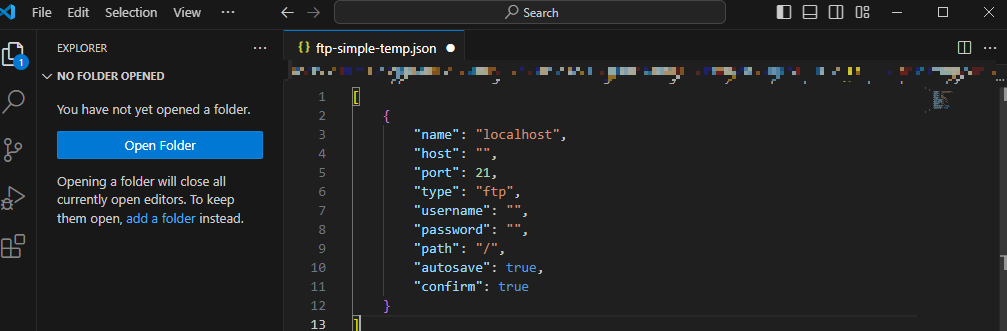
5. 누르시면 요렇게 나오는데
ftp 정보 입력하는란이 나옵니다, 여기에 ftp 정보를 입력하고 저장해둘수 있습니다
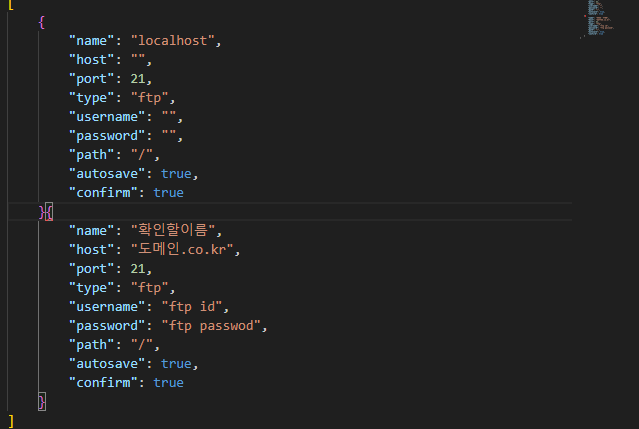
저는 확인할 이름이라고 해놨는데
여기다 그누보드 ftp 정보 입력해주세요
이런식으로 입력하고 Ctrl + S (저장)을 누르고
ftp-simple-temp.json을 꺼줍시다. ( 켜놔도 상관없음 )
그누보드 FTP 연결 확인
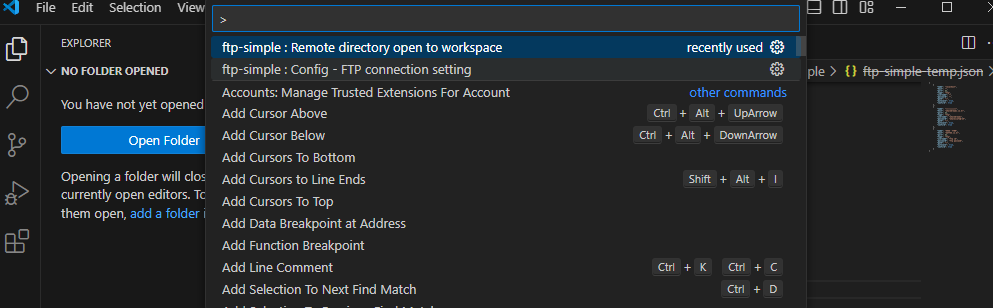
1. 그럼 설정한 ftp 를 접속하기 위해서 다시 F1을 누르고 FTP를 다시 입력해줍니다
이번엔 fip-simple : Remote directory open to workspace 를 눌러주세요
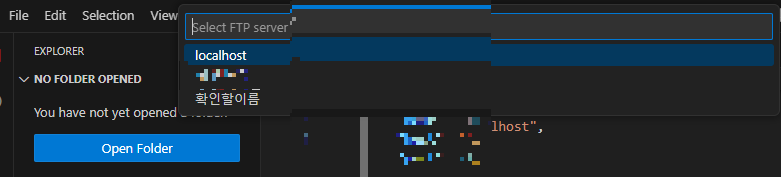

2. 아까 등록한 '확인할이름' (님들이 등록하신 ftp 정보 이름) 이 보이시죠?
요걸 누고
. Current directory 를 눌러주세요
(www 누르기 . Current directory 눌려주셔도됨)
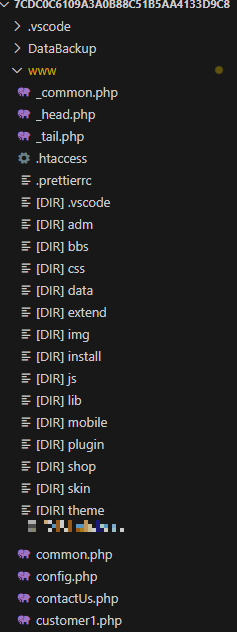
3. 이런식으로 나올텐데.. 파일명(디렉토리) 앞에 [DIR] 이런식으로 나올텐데
아직 페이지를 다 불러오지 못해서 그런겁니다
밑에 보면 pleasw wait ..... remote info downloading... you can see 'ouput console'
요렇게 나오고 있을꺼에요
다운로드 될때까지 기다려주세요
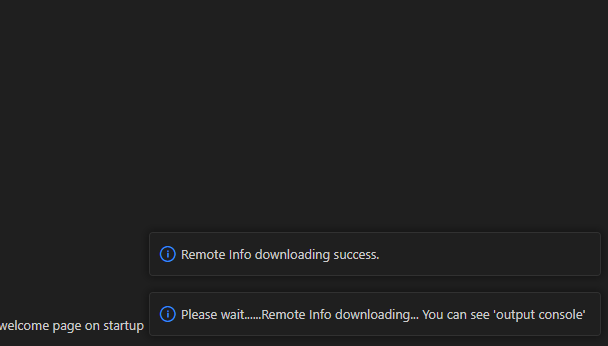
밑에 메세지가 Remote info downloading succes. 라고 추가 적으로 나오면
다운이 완료 된겁니다.
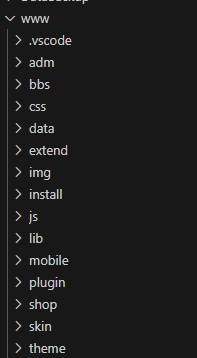
그럼 다시 정상적으로 보입니다.
그럼 다시 일하러...

'Dev > Php' 카테고리의 다른 글
| [그누보드5] basic 테마 복사해서 ‘내 테마’로 적용하는 방법 (readme.txt 포함) (0) | 2025.10.24 |
|---|---|
| 그누보드에서 관리자·특정 아이디·특정 그룹만 볼 수 있는 글 작성하기 (1) | 2025.09.02 |
| 그누보드 SASS 적용하기 (0) | 2024.07.23 |